更新于 2026-11-15

免费 · iPhone 用 M4R · 安卓用 MP3

Ringtone Maker 在线铃声制作

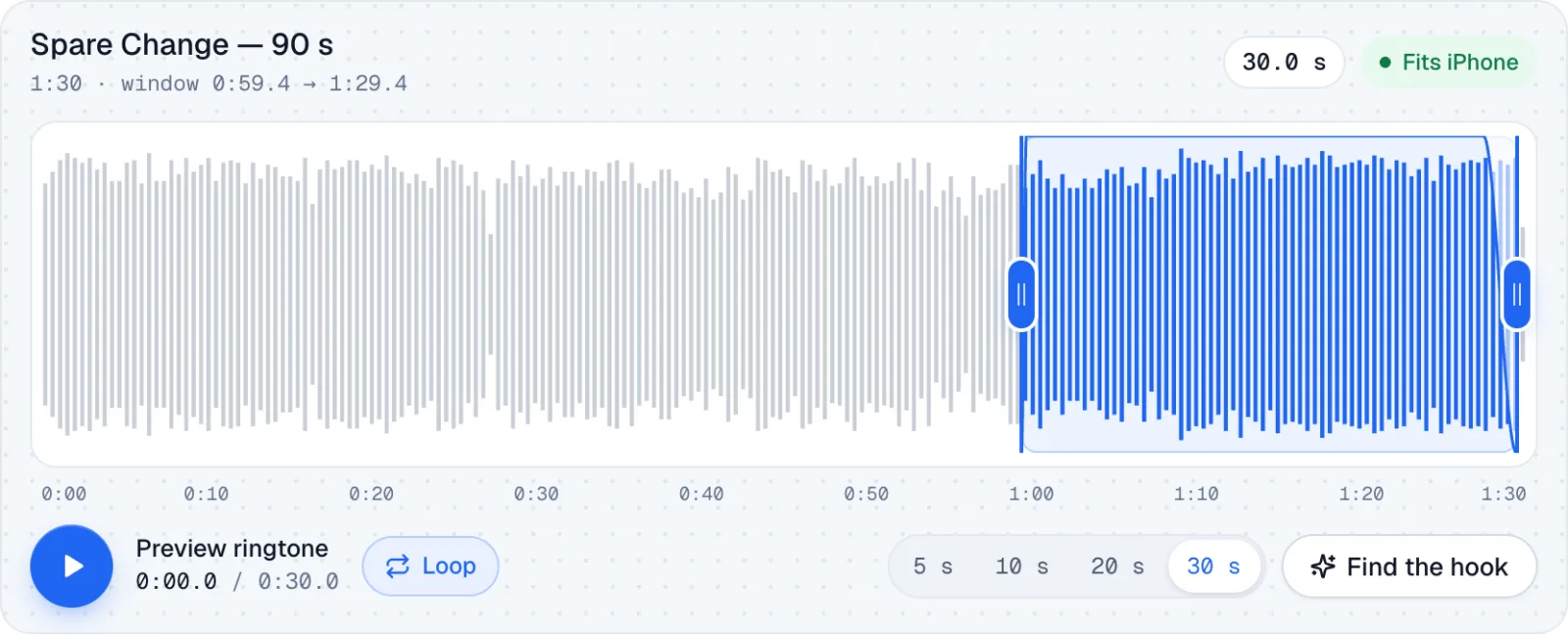
这个免费的 Ringtone Maker 一分钟左右就能把任意歌曲做成手机铃声:拖动选区框住最喜欢的那段,加个柔和的淡出,循环试听确认接缝,再导出 iPhone 能直接用的 M4R,或安卓用的 MP3 / OGG。
  • 文件只在你的设备上处理
  • 免注册、无水印
  • M4R · M4A · MP3 · OGG
铃声制作
本地运行 · 0 上传
90 秒示例

Spare Change — 90 秒

1:30 · 选区 0:59.6 → 1:29.6

30.0 s符合 iPhone
试听铃声0:00.0 / 0:30.0
0.5 s
1.5 s
自动

文件spare-change-ringtone.m4r约 934 KB

M4R 用于访达或 iTunes 同步 · M4A 用于 iOS 26+「文件」App

iPhone 铃声最长 30 秒,所以选区到 30 秒就停住了;短信提示音多短都可以。

怎么设置成铃声 →
  • 30 秒iPhone 铃声上限,选区自动卡在这里
  • M4R真正的 MP4 封装 AAC,不是改后缀的 MP3
  • 0 次上传剪辑和编码都在浏览器里完成
  • 50 MB免费版单个歌曲文件最大体积(Pro 500 MB)

示例

用这个铃声制作工具做出的成品

下面 4 个铃声都是用上方编辑器从示例歌曲里剪出来的,每张卡片播放的就是它导出的原文件。可以直接下载,也可以把同样的参数载入编辑器再改。
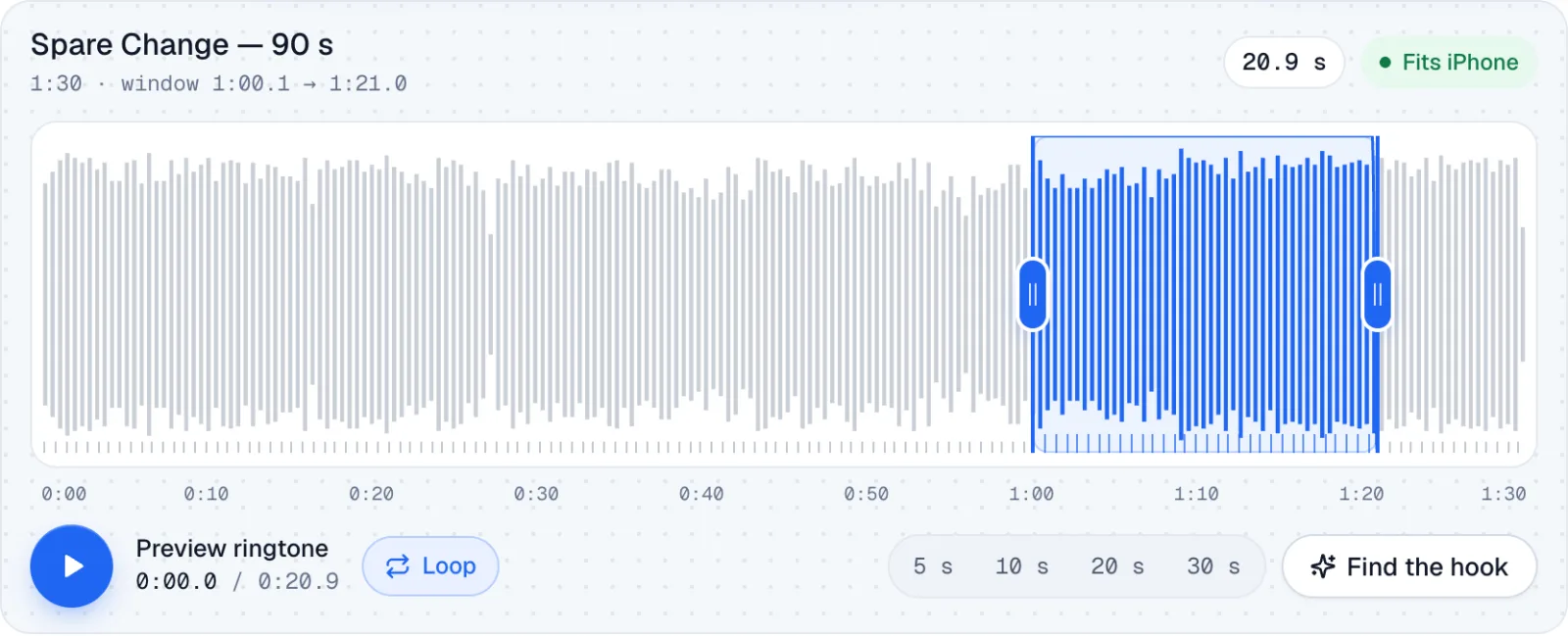
铃声制作编辑器截图:示例歌曲波形上的「副歌高潮,iPhone 直接可用」选区
0:29.9
  • M4R · AAC 256 kbps
  • 淡入/出 0.3 / 2.0 秒
  • 峰值 −1 dB

副歌高潮,iPhone 直接可用

「找高潮段」自动定位到最响的 30 秒,也就是副歌。0.3 秒淡入、2 秒淡出,再开响度标准化,铃声够响又不会爆音。

铃声制作编辑器截图:示例歌曲波形上的「八小节无缝循环」选区
0:20.9
  • 32 拍
  • 吸附 · 92 BPM
  • 淡入/出 0.05 / 0.3 秒

八小节无缝循环

开启吸附节拍后,选区两端都对齐到歌曲的节拍网格,手机重复播放铃声时节奏不会卡顿。因为切点本身就在拍子上,淡入淡出只需一点点。

铃声制作编辑器截图:示例歌曲波形上的「办公室用的轻柔伴奏」选区
0:20.0
  • OGG · Opus 160 kbps
  • 淡入 1.5 秒
  • 音量 −4 dB

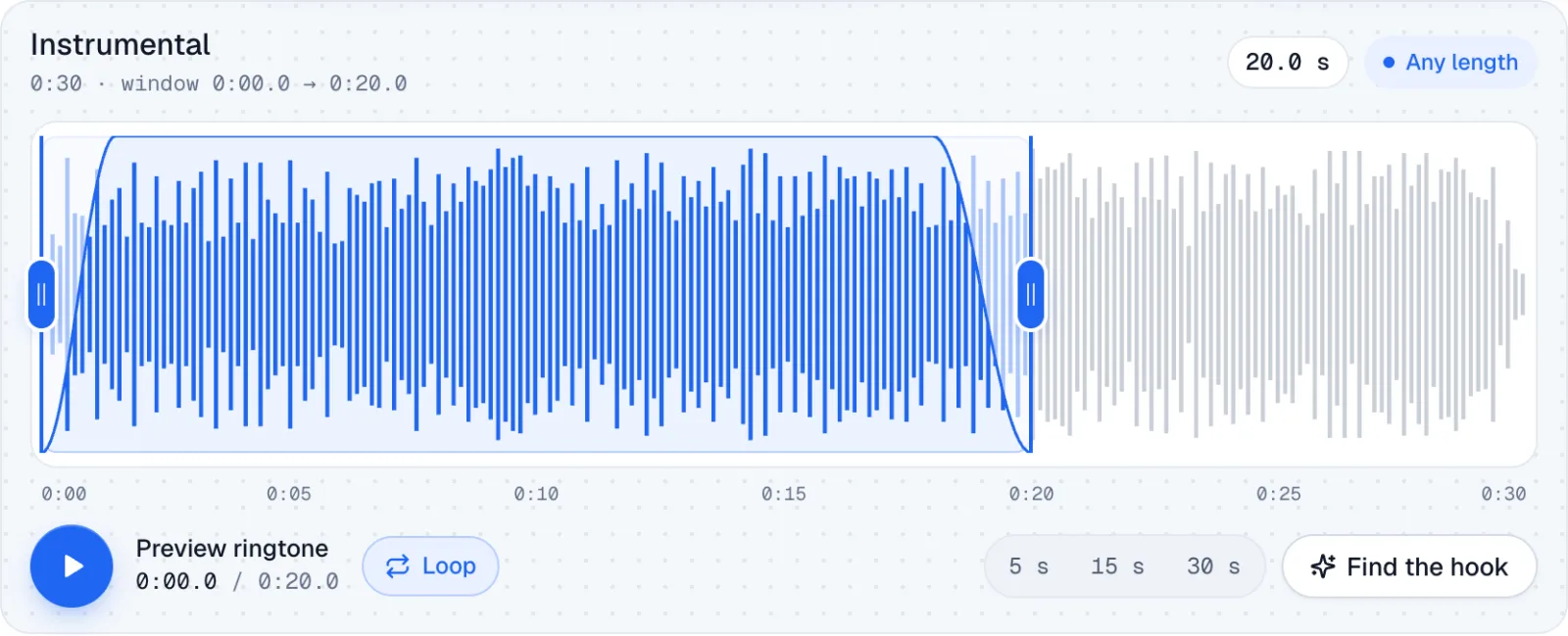
办公室用的轻柔伴奏

伴奏开头 20 秒,1.5 秒慢慢淡入,音量调到 −4 dB:办公室里听得见,又不会吓到人。导出为安卓用的 OGG。

铃声制作编辑器截图:示例歌曲波形上的「4 秒短信提示音」选区
0:04.0
  • 4.0 秒
  • 淡入/出 0.02 / 0.4 秒
  • M4R

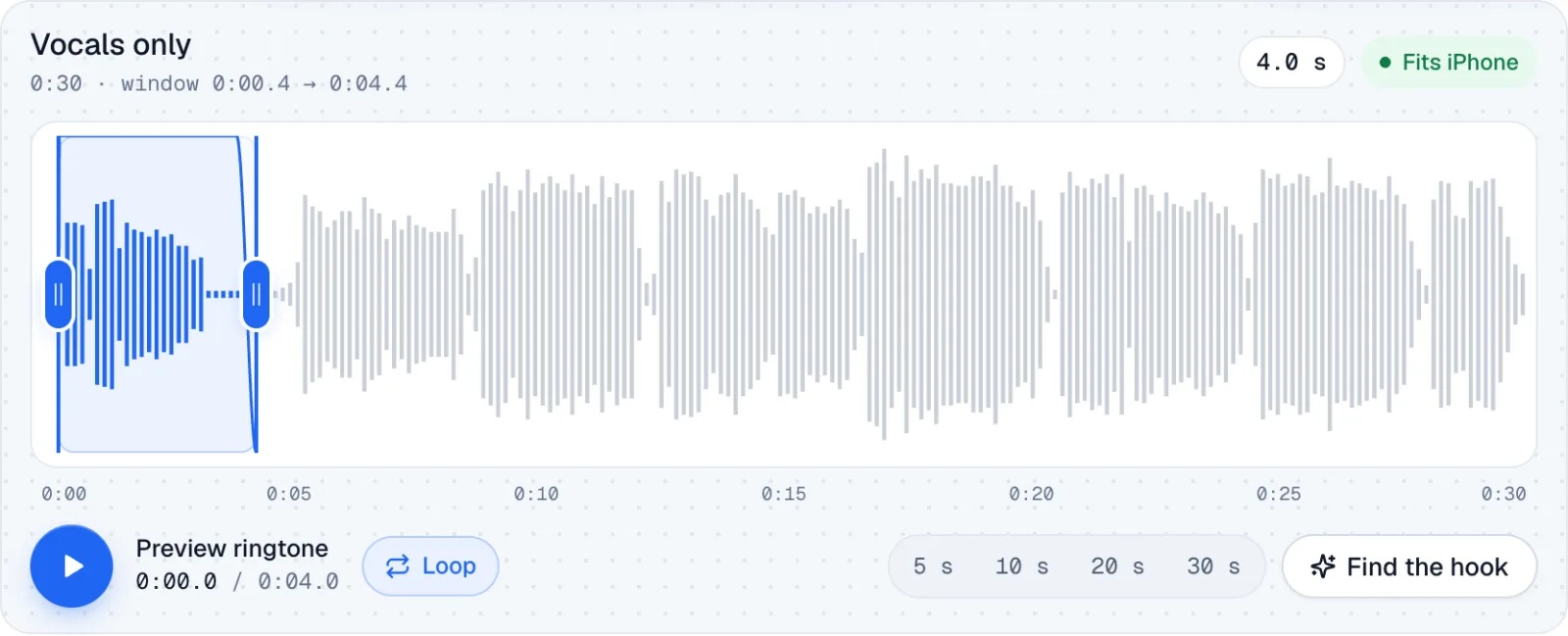
4 秒短信提示音

截一句人声,前后只留很短的淡入淡出。短信和通知提示音的做法和铃声一样,只是更短;一句唱词隔着房间也能一下认出来。

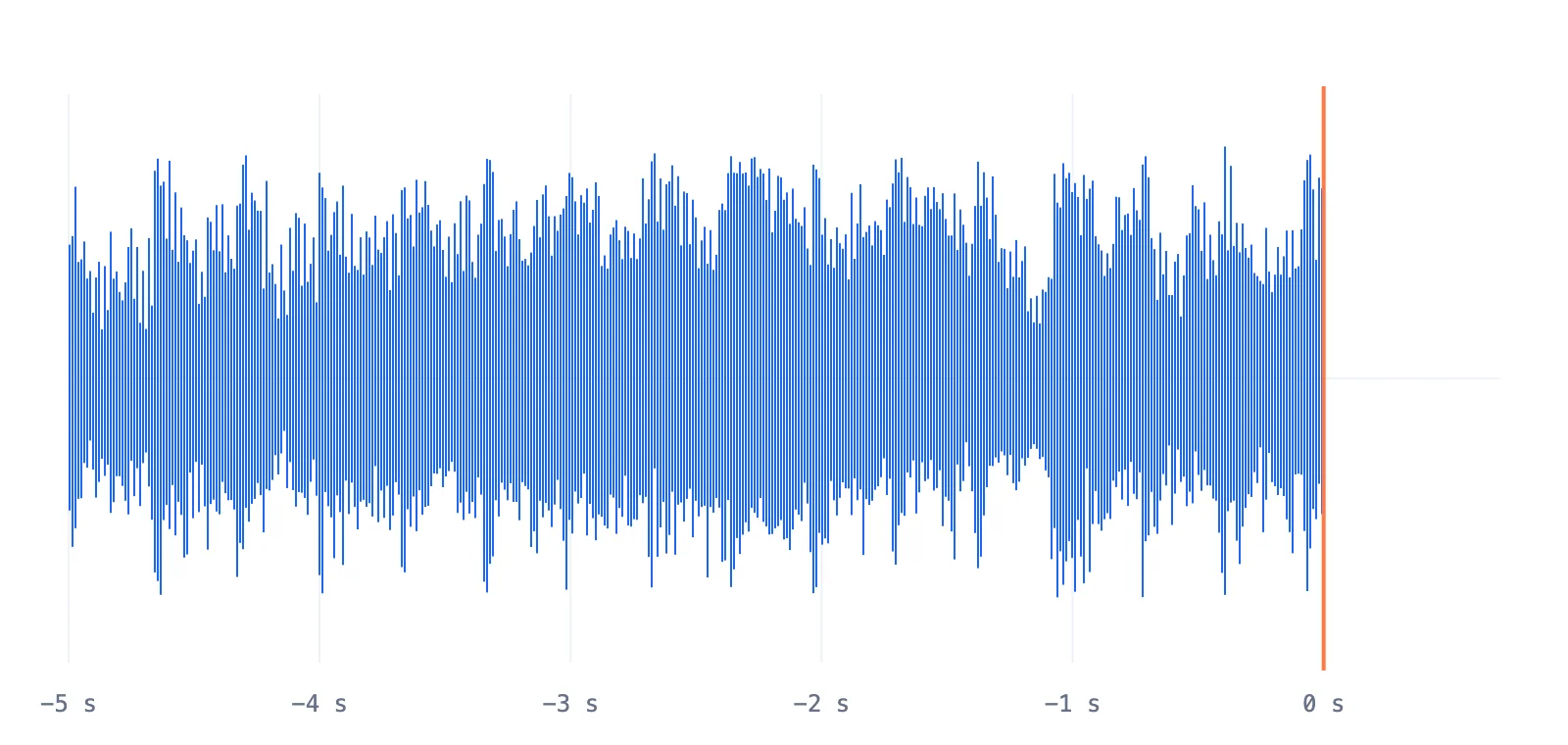
没有淡出的铃声结尾,波形在音符中间被切断
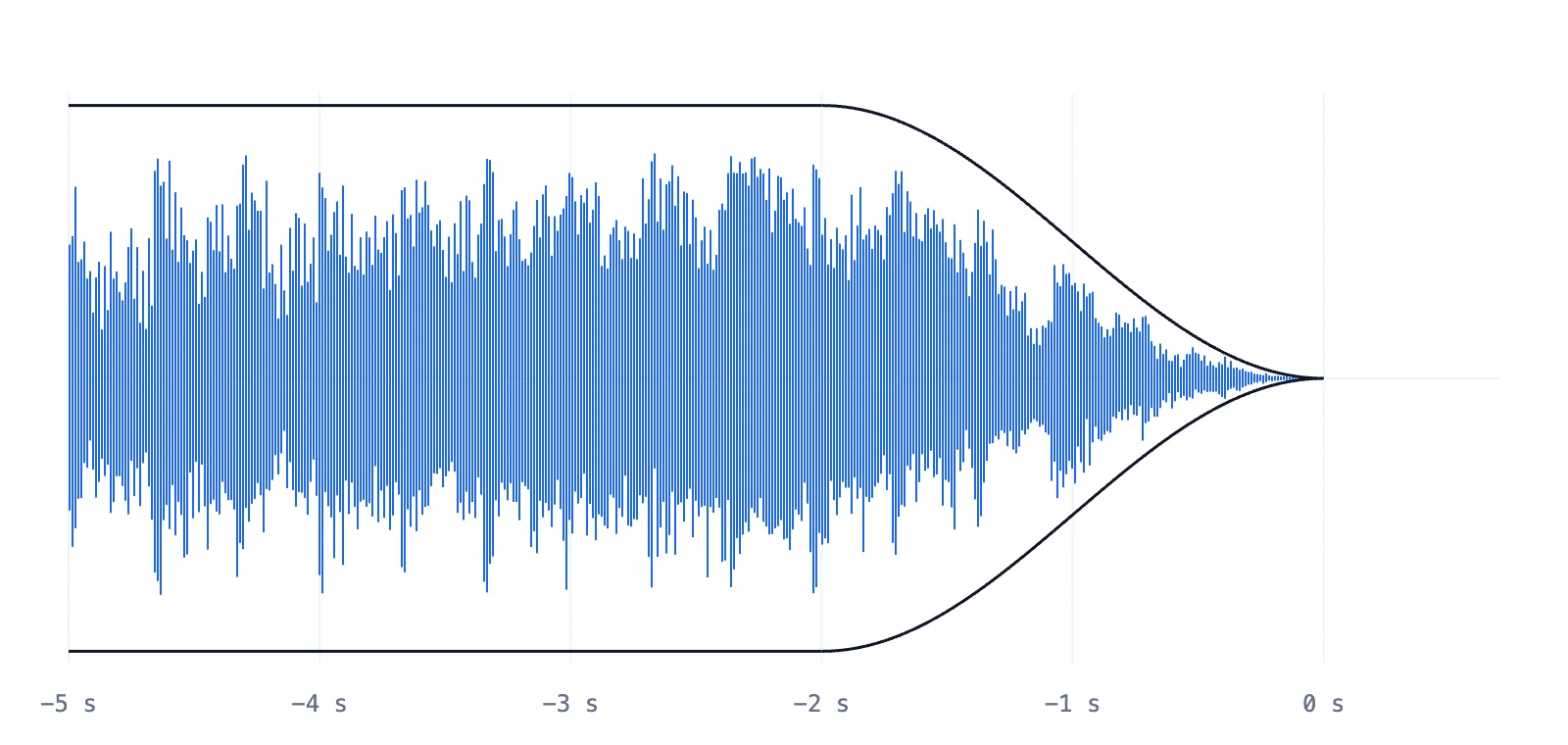
带 2 秒淡出的铃声结尾,波形上画出淡出曲线
硬切2 秒淡出

为什么要淡出

硬切 vs 淡出

左边:选区结尾直接切断,波形停在一个音的中间,铃声每循环一次手机就会响一声「咔」。右边:同一个切点,加上编辑器的 2 秒淡出。

使用方法

三步把任意歌曲做成手机铃声

三步,一分钟左右。全程不上传:解码、剪辑、编码都在你自己的设备上完成。

  1. 载入歌曲

    把 MP3、WAV、M4A、OGG 或 FLAC 文件拖进编辑器,也可以先用示例歌曲试试。

  2. 选出最多 30 秒

    拖动选区或两侧边缘,或者点「找高潮段」。加上淡入淡出,循环试听到满意为止。

  3. 下载并设为铃声

    iPhone 下载 M4R,安卓下载 MP3 / OGG,再照着下面的步骤设成铃声。

设置铃声

在 iPhone 或安卓手机上设置自定义铃声

以下步骤已于 2026-11-15 对照 Apple 官方支持文档,以及当前 Pixel、三星 Galaxy 的设置菜单核对。不同系统版本的菜单名称可能略有出入。

核对于 2026-11-15
  1. iOS 26 及以上:用「文件」App

    最简单用 M4A(或 MP3)
    1. 在 iPhone 上直接下载 M4A,或从电脑隔空投送过来,存到「文件」。
    2. 在「文件」里长按这个文件,点「共享」。
    3. 往下滑操作列表,点「用作铃声」;没看到的话在「更多」里找。
    4. 立即生效,可以在「设置 › 声音与触感 › 电话铃声」里看到它。

    音频必须短于 30 秒、保存在 iPhone 本机上,并且没有 DRM 保护。

  2. 任何 iOS 版本:用库乐队(GarageBand)

    Apple 官方方法用 M4A 或 MP3
    1. 先把文件存到「文件」。打开库乐队,新建一个「录音机」项目,切换到音轨视图。
    2. 打开乐段浏览器 › 文件,找到你的铃声,拖到音轨的最开头。
    3. 回到「我的乐曲」,长按这个项目,点「共享 › 电话铃声」,起个名字再点「导出」。
    4. 点「将声音用作」› 标准电话铃声,或指定给某个联系人。

    超过 30 秒的部分,库乐队导出时会自动截短。

  3. 用电脑:访达或 iTunes

    用 M4R用 M4R
    1. 用数据线连接 iPhone,在访达侧边栏选中它(Windows 用 iTunes)。
    2. 在「通用」标签页把 .m4r 文件拖进窗口;没反应的话,打开手动管理后拖到「音乐」标签页的列表里。
    3. 在 iPhone 上打开「设置 › 声音与触感 › 电话铃声」,新铃声排在列表最上面。

    不少用户反映,新版 macOS 上拖放时灵时不灵;上面的「文件」方法不需要数据线。

来源:Apple 支持:在 iPhone 上制作自定义铃声iPhone 版库乐队:共享为电话铃声

想看带截图的完整教程?iPhone 铃声制作教程自定义铃声制作教程

功能

铃声制作真正用得上的功能

没有时间线、多轨和调音台,只有做铃声真正需要的几个控件,每个都按手机扬声器调过。

铃声选区30.0 s
0:58.4淡出 2.0 s1:28.4

选区到 30 秒自动停住

拖动两侧边缘或整个选区。iPhone 模式下最长只能拉到 30 秒,一条虚线标出上限位置。
  • ≤ 30.0 s
  • Shift + ← →

一键找高潮段

点一下就分析整首歌的响度,把选区移到最响的一段,通常就是副歌。

吸附节拍

自动检测速度,把选区两端吸附到拍子上,铃声循环播放时律动不乱。

不爆音的淡入淡出

两端各可加最长 5 秒的 S 形曲线淡变。不加淡出的话,铃声每循环一次都会有一声「咔」。
  • 0–5 s
  • S-curve

标准化或手动调音量

响度标准化把最高峰值提到 −1 dB;也可以关掉它,在 −12 到 +12 dB 之间自己调,让铃声更柔和。
  • −1 dB
  • −12…+12 dB
红色老式电话听筒,经典的「来电」画面

循环试听

试听会像手机一样反复播放这一段,淡入淡出也算在内,下载之前就能听出接缝顺不顺。
白色背景上一根长电话线连着黑色听筒

真 M4R,不是改后缀的 MP3

M4R 就是装在 MP4 里的 AAC 音频。编辑器调用浏览器内置的编码器,输出 256 kbps 的标准 AAC-LC。
  • AAC-LC
  • 256 kbps
  • mp4a.40.2

使用场景

自定义铃声:来电、闹钟、短信都能做

自定义铃声远不止换一个来电铃声。同一个 30 秒编辑器,能做手机上的每一种提示声。

  • 女子笑着接电话,一听专属铃声就知道是谁打来

    给某个人专属铃声

    给另一半、爸妈或老板各配一首歌,不看屏幕就知道是谁打来的。iPhone 和安卓都支持按联系人单独设置铃声。
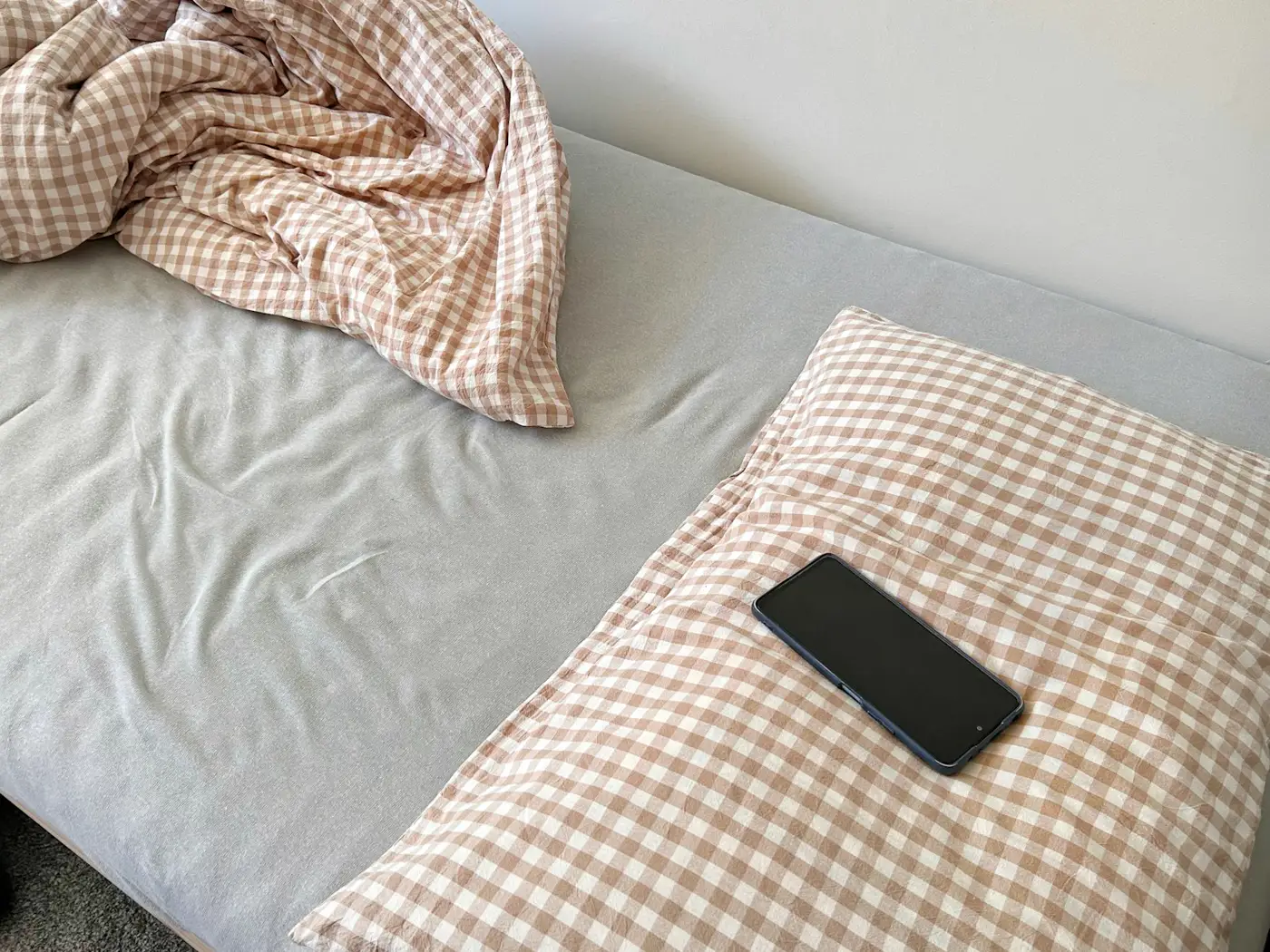
  • 放在格子枕头上的手机,设好了自定义闹钟铃声

    不让人烦躁的闹钟

    挑一段舒缓的前奏,加长淡入,让闹钟从轻到响慢慢叫醒你,再在时钟 App 里选它当闹铃。
  • 桌面上方一只手拿着屏幕空白的手机,旁边是咖啡和键盘

    短信和通知提示音

    截 2 到 5 秒的一句人声或吉他小段,就是一个隔着房间也能认出来的短信提示音。
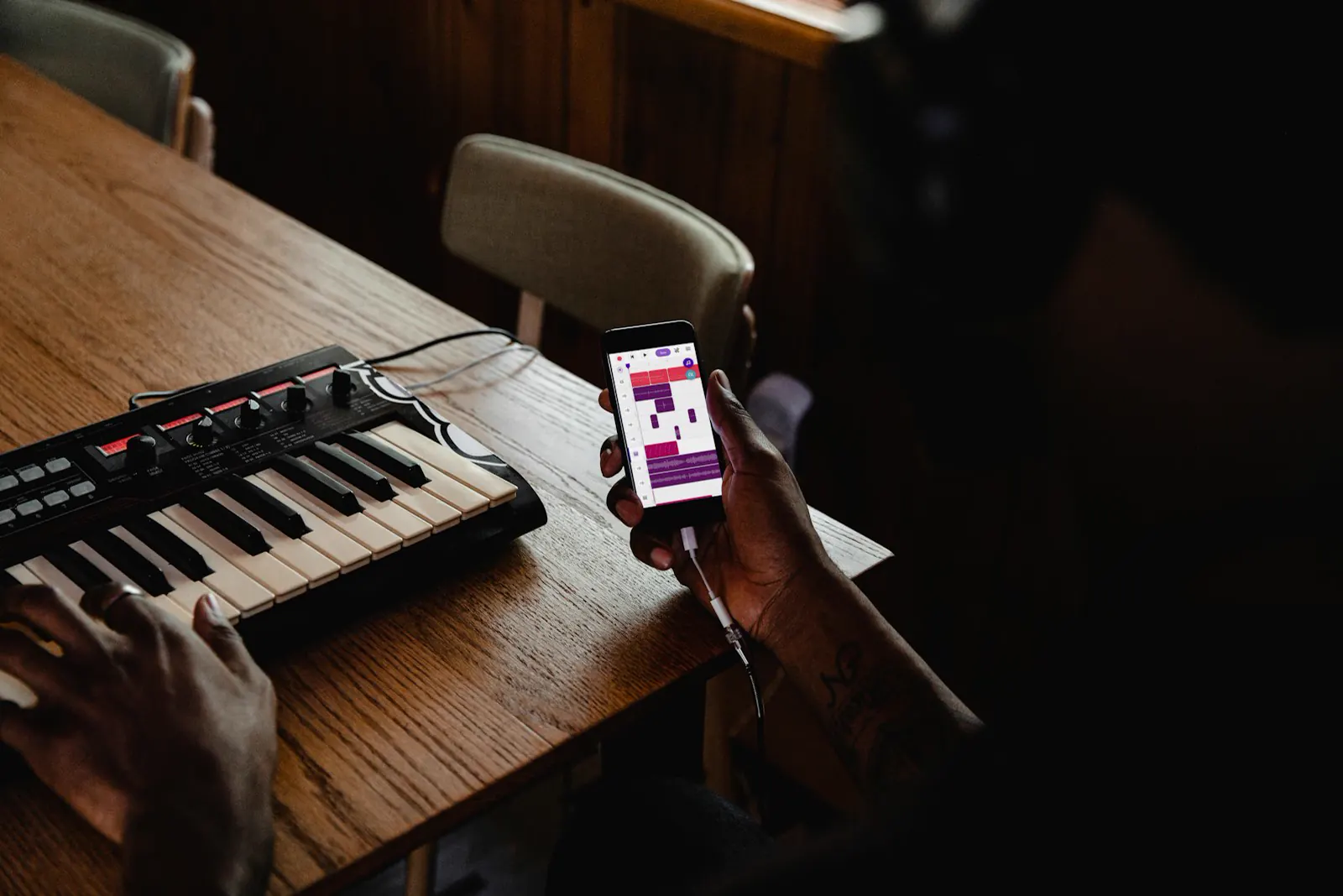
  • 音乐人一手拿手机,旁边是小 MIDI 键盘,准备把自己的作品做成铃声

    把自己做的歌设成铃声

    在库乐队或其他编曲软件里做了首歌?导出后拖进来,留下最好听的八小节,再吸附到节拍上。

格式说明

iPhone 铃声 M4R 和安卓铃声有什么不同

iPhone 铃声用的 M4R 文件并不神秘:就是 MP4 容器里的 AAC 音频,扩展名改成 .m4r。安卓则宽松得多,两者对比如下。

iPhone 与安卓的铃声格式对比
iPhone 与安卓的铃声格式对比iPhone安卓
文件格式M4R;iOS 26 起可用「文件」直接设 M4A 或 MP3MP3、OGG、M4A、WAV
音频编码AAC-LCMP3、Opus、Vorbis、AAC
时长最长 30 秒不限,一般 15–30 秒
怎么放进手机「文件」App、库乐队,或访达 / iTunes直接下载,或复制到 Ringtones 文件夹
在哪里选设置 › 声音与触感 › 电话铃声设置 › 声音 › 铃声(我的音效 / 自定义)
  • 把 MP3 改名成 .m4r 没用

    iPhone 看的是文件里面的编码,不只是名字。M4R 必须是 AAC 音频,所以这个铃声制作工具会真正编码,而不是只改扩展名。

  • 流媒体里的歌做不了铃声

    Apple Music、Spotify 下载的歌曲带 DRM 保护,在这里和库乐队里都打不开。请用你自己拥有的文件:购买的歌曲、自己的录音或免版税音乐。

  • 手机扬声器放不出重低音

    手机的小喇叭几乎发不出低频,耳机里震撼的低音段落做成铃声可能会很单薄。旋律和人声更容易穿透出来。

对比

用库乐队(GarageBand)做铃声,还是用这个?

库乐队是 Apple 自家的铃声方案,也免费,但它是为做音乐设计的,剪一首现成的歌要点很多步。如果你想从零做一段声音,GarageBand ringtone maker 这条路更合适。

用库乐队(GarageBand)做铃声,还是用这个?
用库乐队(GarageBand)做铃声,还是用这个?本页工具iPhone 上的库乐队
运行在任何浏览器:iPhone、安卓、Mac、WindowsiPhone 和 iPad
选段方式拖动选区、找高潮段、吸附节拍在音轨视图里拖动片段边缘
淡入淡出两端各最长 5 秒手动画音量自动化曲线
输出M4R、M4A、MP3、OGG 文件直接存进 iPhone 的铃声列表
超过 30 秒选区到 30 秒就停住导出时自动截短
阳光书桌上的白屏手机,等着换上在浏览器里做好的铃声
两者可以配合:在这里剪好、加好淡入淡出;如果 iPhone 还没升到 iOS 26,再把文件导入库乐队设成铃声。

常见问题

铃声制作问答

免费。不用注册、没有水印,M4R、M4A、MP3、OGG 所有格式都免费导出。免费版每天可保存 10 个文件,歌曲最大 50 MB、10 分钟;Pro 取消这些限制。所有处理都在浏览器里完成,歌曲不会被上传。

30 秒。库乐队和 iOS 26 的「用作铃声」都以 30 秒为上限,所以 iPhone 模式下选区最长 30 秒。早年用 iTunes 同步时 40 秒也能用,但现在 30 秒才是稳妥的长度。

载入歌曲,选出最多 30 秒,切到 iPhone,点「下载 M4R」。再用访达或 iTunes 同步进手机;iOS 26 及以上也可以用 M4A 配合「文件」App 直接设置。

可以。用 Safari 打开本页,做好铃声后下载 M4A,在「文件」里长按它,点「共享 › 用作铃声」(需 iOS 26 及以上)。更早的系统可以把文件导入库乐队,再共享为电话铃声。

MP3 所有安卓手机都能用。OGG(Opus)在同样音质下体积更小,安卓 5.0 起就支持。两种格式都不限时长。

M4R 需要 AAC 编码器,大多数新版浏览器都内置了。如果你的浏览器没有,铃声制作工具会改为输出 MP3,iOS 26 的「文件」App 和库乐队都能直接用。
现在就做一个铃声

选歌、拖出最多 30 秒、下载。免费,歌曲不会离开你的设备。

  • 文件只在你的设备上处理
  • 免注册、无水印
  • M4R · M4A · MP3 · OGG