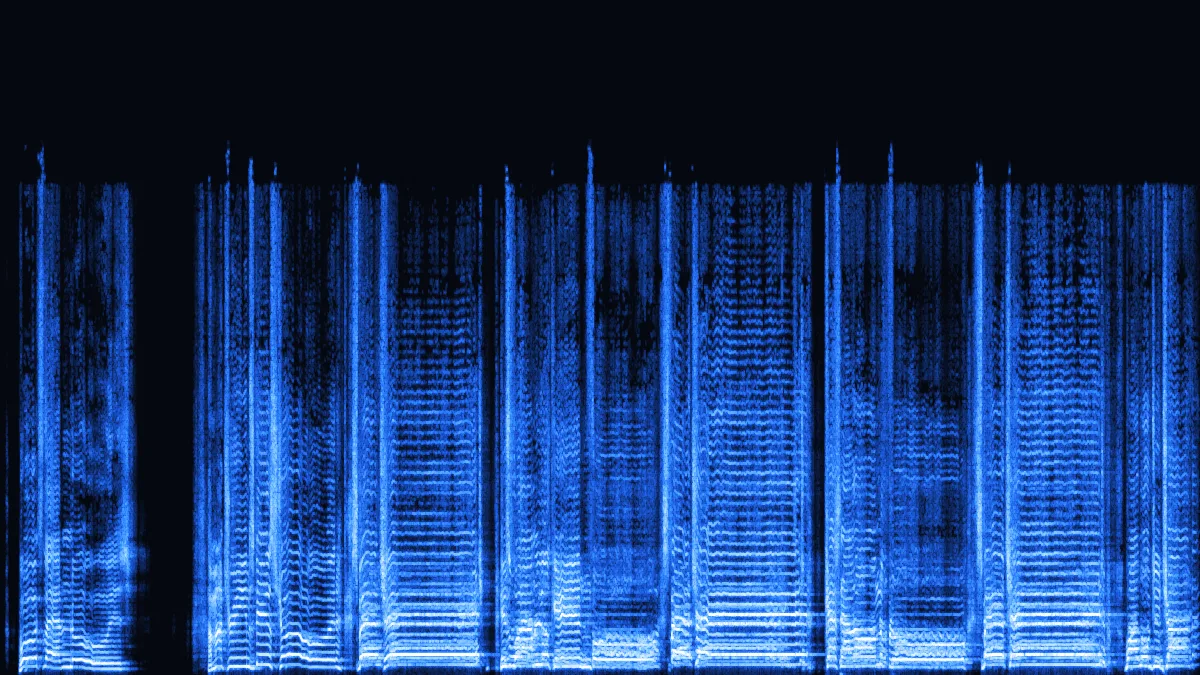
 M4A 369 KBMP3 481 KB
录音备忘:M4A 转 MP3
手机录的语音备忘(M4A 里的 AAC),合成单声道、128 kbps。MP3 比 M4A 稍大一点——MP3 是更老、效率更低的编码——但任何转写工具和邮件客户端都能直接打开。
- 128 kbps
- 单声道
- 44.1 kHz
免费 · 批量 · 0 上传
示例
下面每个 MP3 都出自本页的工具。可以试听、看体积,再一键用同样的示例和设置自己转一遍。
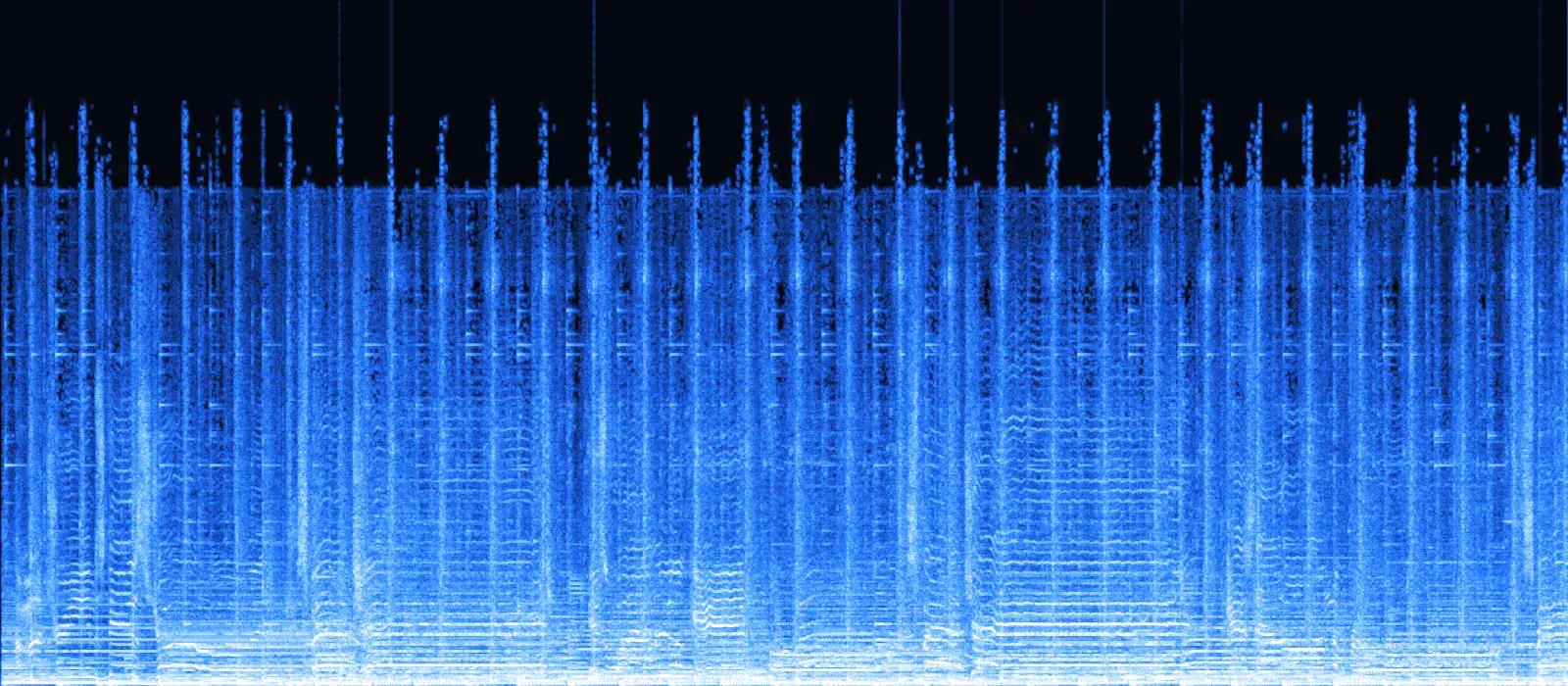
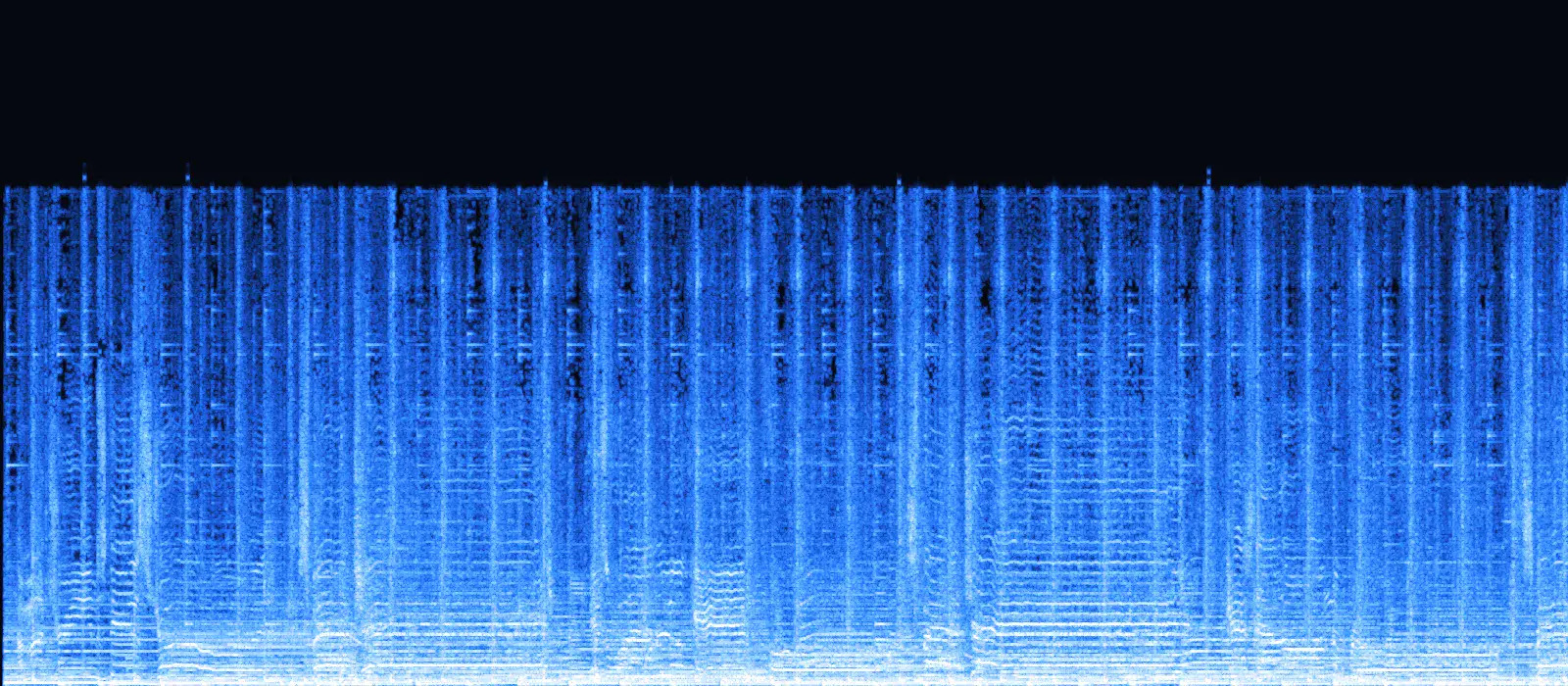
拖动中间的把手:左边是 FLAC 歌曲,右边是同一首歌的 128 kbps MP3。为了塞进这个码率,编码器把约 16.5 kHz 以上的内容去掉了——192 和 320 kbps 保住的正是这一段高频。(这首示例歌本身来自 192 kbps 的文件,所以它自己的上限在 18.5 kHz 附近。)
M4A 369 KBMP3 481 KB手机录的语音备忘(M4A 里的 AAC),合成单声道、128 kbps。MP3 比 M4A 稍大一点——MP3 是更老、效率更低的编码——但任何转写工具和邮件客户端都能直接打开。
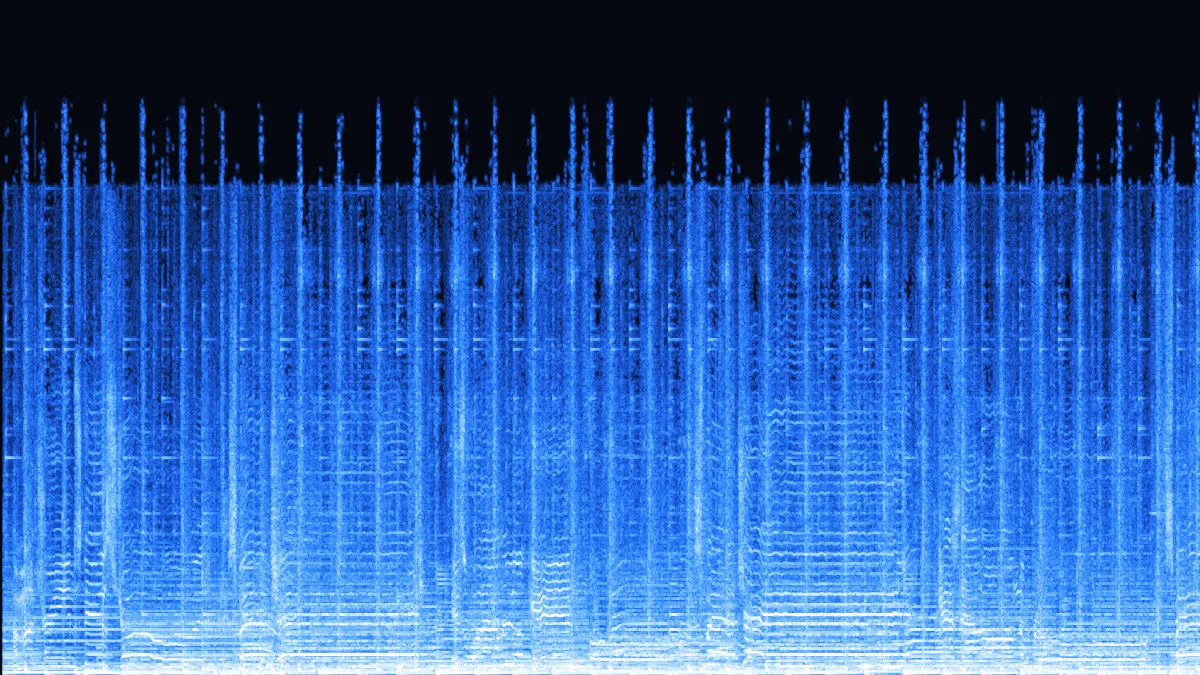 FLAC 2.4 MBMP3 801 KB
MP3 的最佳情况:无损源配最高码率。体积降到 FLAC 的三分之一左右,歌里真正有的内容一样不少。
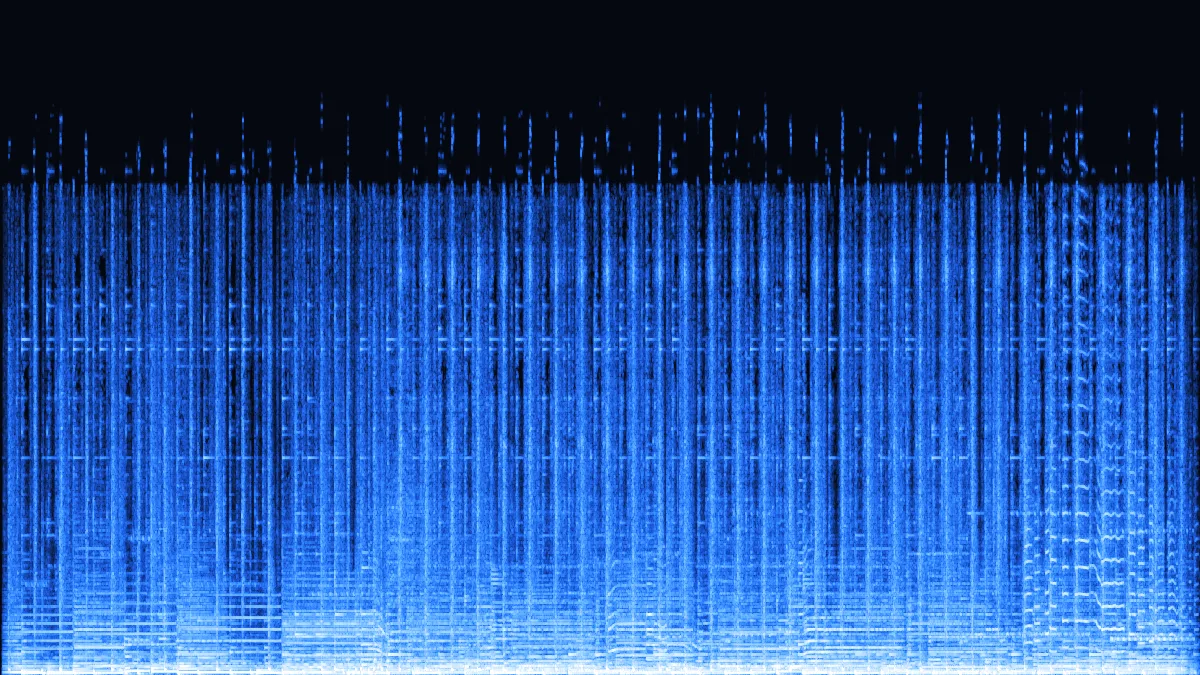 OGG 402 KBMP3 721 KB
Opus 解码出来是 48 kHz;采样率选「原始」,MP3 就保持 48 kHz。192 kbps 让第二次有损编码有足够余量,听起来和第一次一样。
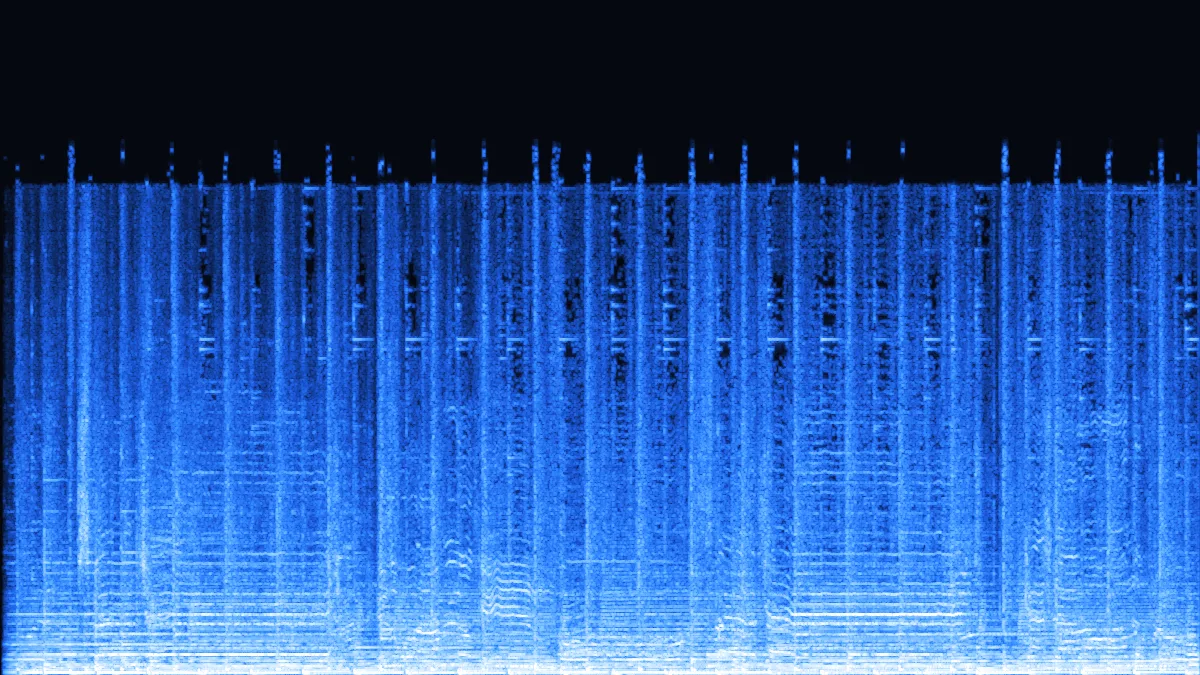 MP4 247 KBMP3 361 KB
这段 15 秒的视频只解码了声音,画面直接忽略。想保留录屏、网课或手机视频的音频时很方便。
使用方法
Windows、Mac、Linux、安卓和 iPhone 上用法完全一样——所有工作都由浏览器完成。
把音频或视频拖进窗口,或点击选择。免费一次最多 3 个(Pro 100 个),单个文件 50 MB、10 分钟以内(Pro 500 MB、2 小时),格式混在一起也没关系。
日常听歌选 192 kbps,人声选 128 kbps;Pro 可为无损源选 320 kbps。采样率可保持原样,也可设为 44.1 / 48 kHz。
文件按顺序转换,各有进度条。转好的可以试听、单独保存;Pro 还能整批打包成一个 ZIP。
参数
四个选项就能覆盖几乎所有情况。默认值——192 kbps、原始采样率、原始声道——适合大多数音乐。
使用场景
论同等体积的音质,MP3 早已不是最好的格式——但它是哪里都能播放的那一个。下面这些场合仍然离不开它。

iPhone 录出来是 M4A,不少安卓手机是 AAC 或 AMR。转成 MP3 后,任何转写服务、邮件和剪辑软件都能直接打开。

很多车机和老播放器只认 MP3。把文件夹分批转完——Pro 可一次转完并打包成 ZIP——再把文件拷进 U 盘即可。
把相机素材、手机视频或录屏的音频存成 MP3,用来做播客、笔记或伴奏。

一小时 128 kbps 单声道 MP3 约 57 MB,大约是同样时长 CD 音质 WAV 的十分之一。

手机、浏览器、智能音箱、游戏机、汽车……不知道文件最后会在哪儿播放时,MP3 最稳妥。
格式
解码用的是浏览器内置的音频引擎,所以能打开哪些格式和浏览器有点关系。大致情况如下。
| 格式 | 常见来源 | 类型 | 能否打开 | 建议 |
|---|---|---|---|---|
| M4A · AAC | iPhone 语音备忘录、音乐商店、下载 | 有损 | 所有现代浏览器 | 这是第二次有损编码,用 192 kbps 以上 |
| WAV · AIFF | 录音笔、DAW、CD 抓轨 | 无损 | WAV 全部支持 · AIFF 限 Safari | 转 MP3 的最佳来源 |
| FLAC · ALAC | 音乐商店、存档 | 无损 | FLAC 全部支持 · ALAC 限 Safari | 320 kbps 保留最多 |
| OGG · Opus | 语音消息、游戏、网页 | 有损 | Chrome、Edge、Firefox;Safari 视版本而定 | Opus 是 48 kHz,选「原始」或 48k |
| MP4 · MOV · WebM | 手机、相机、录屏软件 | 视频 | 音轨为 AAC 或 Opus 时可提取 | 只保留声音 |
| WMA · AMR | 老 Windows 电脑、老手机 | 有损 | 不行——浏览器无法解码 | 请用桌面转换软件 |
窗口顶部的标签可以把它切换成 WAV 或 FLAC 格式转换器(audio file converter)——同一个队列、同一个设置面板、同样能批量下载。
位深、采样率和 FLAC 压缩的详细讲解见 MP3 转 WAV 和 MP3 转 FLAC 页面。
MP3
128–320 kbps
WAV
16 / 24-bit
FLAC
均衡
同样体积下 AAC 和 Opus 音质更好,但 MP3 是过去 25 年里所有手机、汽车、浏览器和音箱都能播放的格式。它的最后一批专利已在 2017 年到期,任何人都可以免费使用。
| 码率 | 立体声每分钟 | 听感 | 适合 |
|---|---|---|---|
| 128 kbps | 0.96 MB | 人声没问题,镲片可能发虚 | 播客、讲座、录音备忘 |
| 192 kbps | 1.44 MB | 大多数人、大多数音乐听不出差别 | 日常听歌、车载、手机 |
| 256 kbps | 1.92 MB | 很难和 CD 区分 | 音乐库 |
| 320 kbps | 2.40 MB | MP3 的上限 | 无损源、DJ 串烧 |
有损文件(M4A、OGG、MP3)每解码再编码一次,新的编码器就会再丢掉一点信息。用 192 kbps 以上转一次基本听不出来;连转十次就能听出来了。请保留原文件。
把 128 kbps 的文件用 320 kbps 重新编码,体积大 2.5 倍,音质却不会更好。工具会显示每个文件的源码率,选相同或高一档即可。
常见问题
关于格式、音质和隐私的简短回答。
免费。无需注册、没有水印;免费版每天可下载 10 次,Pro 没有每日次数限制。转换在你自己的设备上完成,没有按文件计算的服务器成本。
不会。浏览器解码每个文件,同一台设备上的后台线程编码 MP3,音频从不发送到服务器——这也意味着大文件不用等上传。
日常默认 192 kbps,大多数人听不出差别。人声用 128 kbps;源文件是无损(WAV、FLAC)或想多留余量时用 256 或 320 kbps(Pro 选项)。超过源文件自身的码率并不会让音质变好。
可以。拖入 MP4、MOV 或 WebM,只转换其中的音轨。只要浏览器能解码这段音轨就行——AAC 和 Opus 几乎都没问题。打不开时请换 Chrome。
MP3 是有损格式,总会去掉一些数据。无损源用 192–320 kbps 转,大多数人听不出区别;从另一种有损格式(M4A、OGG)转会再损失一点,所以码率给足,并保留原文件。
免费每批最多 3 个,单个 50 MB、10 分钟以内;Pro 每批 100 个,单个最大 500 MB、2 小时。文件依次转换,可以逐个下载(Pro 还能一次打包成 ZIP),然后清空队列开始下一批。
拖入文件、选码率、下载。音频始终留在这台设备上。
免费 · 无需注册 · 无水印 · 全程在浏览器内处理